Domain bordgeräte.de kaufen?
Wir ziehen mit dem Projekt
bordgeräte.de um.
Sind Sie am Kauf der Domain
bordgeräte.de interessiert?
domain@kv-gmbh.de · 0541-91531010
Domain bordgeräte.de kaufen?
Wo ist meine Taskleiste?
Hast du möglicherweise versehentlich die Taskleiste ausgeblendet? Das passiert manchmal, wenn man mit der Maus über den unteren Bildschirmrand fährt. Du kannst versuchen, die Taskleiste wieder einzublenden, indem du mit der rechten Maustaste auf den leeren Bereich neben dem Startknopf klickst und dann "Taskleiste fixieren" auswählst. Wenn das nicht funktioniert, könnte es sein, dass die Taskleiste verschoben wurde. Versuche, mit der Maus an den Rändern der Taskleiste zu klicken und sie an den unteren Bildschirmrand zu ziehen. Wenn das alles nicht hilft, könnte es sein, dass ein technisches Problem vorliegt und du möglicherweise Unterstützung von einem IT-Experten benötigst. **
Wie an Taskleiste anheften?
Möchtest du wissen, wie man Programme oder Apps an die Taskleiste anheften kann? In der Regel kannst du dies tun, indem du mit der rechten Maustaste auf das Programm klickst und dann die Option "An Taskleiste anheften" auswählst. Alternativ kannst du auch das Programm öffnen und dann das Symbol in der Taskleiste mit der rechten Maustaste anklicken und "An Taskleiste anheften" auswählen. Wenn du weitere Hilfe benötigst, lass es mich wissen! **


Ähnliche Suchbegriffe für Taskleiste
Top-Angebote
Produkte zum Begriff Taskleiste:
-
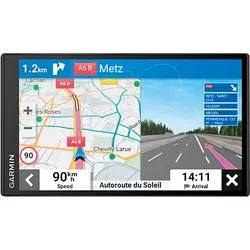
GARMIN DS66EU-A - PKW-Navigation - 6" (15,4cm), EU (45 Länder), Alexa IntegrationSmartes 6-Zoll-Navi mit Alexa Built-in und Verkehrsinfos via App Ob Familienurlaub, ein Wochenendausflug oder der tägliche Weg zur Arbeit – genieße deine Fahrt mit dem Garmin DriveSmartTM 66 mit Amazon Alexa-Navi mit 6" großem Display. Nutze die Garmin Sprachassistenz für eine besonders einfache Suche und um dich zu jedem Ziel sicher navigieren zu lassen. GUT LESBARES DISPLAY Dieses Navi hat einen 6" großen, hellen, hochauflösenden und randlosen Touchscreen, sodass du wichtige Informationen und Kartendetails problemlos auf einen Blick sehen kannst SPRACHASSISTENT Sage einfach, wohin es gehen soll - Das Garmin DriveSmart reagiert auf gesprochene Anweisungen und führt dich dann zum Ziel SMARTE FREISPRECHFUNKTION Dank der integrierten Bluetooth®-Technologie kannst du dein kompatibles Smartphone mit dem Garmin DriveSmart synchronisieren, um Anrufe zu tätigen, ohne die Hände vom Lenkrad zu nehmen LIVE-INFOS ZU VERKEHR & WETTER Vermeide Staus und finde zeitsparende Umleitungen mit Live-Verkehrsdaten, wenn das Gerät mit deinem kompatiblen Smartphone (mit Bluetooth und GPS) gekoppelt ist und die Garmin DriveTM-App ausgeführt wird - Sieh dir außerdem Wettervorhersagen, das aktuelle Wetter und animierte Radarbilder an LIVE-KRAFTSTOFFPREISE Dank der Garmin DriveTM App bist du immer über aktuelle Kraftstoffpreise entlang der Route informiert - In Echtzeit! NACHRICHTEN VOM SMARTPHONE Sieh dir Textnachrichten und andere Benachrichtigungen vom Telefon direkt auf dem Display des Navis an, wenn das Gerät mit der Garmin Drive App gekoppelt ist DRAHTLOSE UPDATES Dank der integrierten WLAN-Konnektivität ist es einfach, die Karten und die Software ganz ohne Computer auf dem aktuellen Stand zu halten - Anweisungen auf dem Display weisen dich darauf hin, wenn neue Updates verfügbar sind UMWELTZONEN-ROUTING Erhalte Informationen und Warnungen zu Umweltzonen auf der Route WARNUNGEN UND HINWEISE Um die Sicherheit beim Fahren zu erhöhen und den Überblick über den Verkehr zu optimieren, bekommst du Warnungen vor scharfen Kurven, Tempoänderungen, Bahnübergängen und mehr. Warnungen zu Ampelblitzern und Radarkontrollen sind nicht in allen Regionen verfügbar TRIPADVISOR-INTEGRATION Sieh dir TripAdvisor-Reisebewertungen für Hotels, Restaurants und Sehenswürdigkeiten entlang der Route oder in der Nähe deines Ziels an POI-SUCHE NACH NAME Vorinstallierte Foursquare®-Daten erleichtern die Suche nach neuen Geschäften, Restaurants und Millionen anderer beliebter Points of Interest GARMIN REAL DIRECTIONSTM Mit leicht verständlichen Abbiegehinweisen wirst du wie von einem guten Freund zum Ziel geführt - Die Namen von Straßen, Geschäften und gut erkennbaren Orientierungspunkten dienen dabei als Anhaltspunkte. Beispielsweise: "Rechts abbiegen nach der Autowerkstatt" ALEXA IST ALLZEIT BEREIT Die Integration von Alexa ermöglicht es dir, per Sprachbefehl Musik wiederzugeben, Hörbücher oder die Nachrichten anzuhören u. v. m. - Dabei bleiben beide Hände am Lenkrad und du musst die Augen nicht von der Straße nehmen. Alexa-Funktionen sind nur auf Englisch und Deutsch verfügbar EUROPA-KARTENABDECKUNG Aktuelle Karten-Updates und vorinstallierte Straßenkarten für Europa ermöglichen es dir, mit Zuversicht aufzubrechen ZUSÄTZLICHE USB-VERBINDUNG Ein duales USB-Ladegerät ist im Lieferumfang des Garmin DriveSmart-Navi enthalten und bietet einen zusätzlichen Ladeanschluss für Telefone, Tablets oder andere elektronische Geräte im Fahrzeug EIN BLICK HINTER DAS FAHRZEUG Bei der Kopplung dieses Navi mit einer kompatiblen Garmin-Rückfahrkamera (separat erhältlich) kannst du problemlos Fahrzeuge, Fußgänger und andere Hindernisse hinter dem Fahrzeug sehen Lieferumfang • Garmin DriveSmart 66 • Saugnapfhalterung • Zigarettenanzünder-Adapter • Dokumentation232,30 €*Versand: 5,95 €Sichere Weiterleitung zum Anbieter
-
Smyrek, Volker: Lichttechnik und EnergieversorgungLichttechnik und Energieversorgung , für Veranstaltungstechniker , Sonstige > Auto-Tuning & -Styling , Auflage: überarbeitete und erweiterte Auflage, Erscheinungsjahr: 20170725, Produktform: Kartoniert, Beilage: Mit 98 Übungsaufgaben, Autoren: Smyrek, Volker~Kruse, Diana~Hascher, Ralph, Auflage: 17002, Auflage/Ausgabe: überarbeitete und erweiterte Auflage, Seitenzahl/Blattzahl: 428, Abbildungen: 400 farbige Abbildungen, 43 farbige Tabellen, Keyword: Elektrotechnik; Energieversorgung; Fachbuch; Licht und Strom; Lichtgestaltung; Lichttechnik; Physik; Technik; Veranstaltungstechnik; Veranstaltungstechniker; praxisorientiertes Lehrbuch; pysikalische Grundlagen der Optik, Fachschema: Energieversorgung~Beleuchtung~Fotografie / Beleuchtung~Licht (Beleuchtung)~Technologie, Fachkategorie: Elektronik, Nachrichtentechnik~Energieerzeugung und -verteilung~Technologie, allgemein, Warengruppe: HC/Technik/Sonstiges, Fachkategorie: Klimatechnik, Lichttechnik, Thema: Verstehen, Text Sprache: ger, Seitenanzahl: XII, Seitenanzahl: 428, UNSPSC: 49019900, Warenverzeichnis für die Außenhandelsstatistik: 49019900, Verlag: Hirzel S. Verlag, Verlag: Hirzel S. Verlag, Verlag: S. Hirzel Verlag GmbH, Länge: 238, Breite: 169, Höhe: 27, Gewicht: 917, Produktform: Kartoniert, Genre: Mathematik/Naturwissenschaften/Technik/Medizin, Genre: Mathematik/Naturwissenschaften/Technik/Medizin, Vorgänger EAN: 9783777616896, Herkunftsland: DEUTSCHLAND (DE), Katalog: deutschsprachige Titel, Katalog: Gesamtkatalog, Katalog: Kennzeichnung von Titeln mit einer Relevanz > 30, Katalog: Lagerartikel, Book on Demand, ausgew. Medienartikel, Relevanz: 0080, Tendenz: -1, Unterkatalog: AK, Unterkatalog: Bücher, Unterkatalog: Hardcover, Unterkatalog: Lagerartikel, WolkenId: 164614149,00 €*Versand: 0,00 €Sichere Weiterleitung zum Anbieter
-
Demokratie und Integration: Der Konflikt zwischen Bundesverfassungsgericht und Europäischem Gerichtshof über die Kontrolle derDemokratie Und Integration: Der Konflikt Zwischen Bundesverfassungsgericht Und Europäischem Gerichtshof Über Die Kontrolle Der Gemeinschaftskompetenzen, Taschenbuch Von Hans-peter Folz, Springer Berlin, 978-3-540-64861-1, Seitenanzahl: 445144,95 €*Versand: 0,00 €Sichere Weiterleitung zum Anbieter



-
Wo ist meine Taskleiste?
Die Taskleiste befindet sich normalerweise am unteren Rand des Bildschirms. Wenn sie nicht sichtbar ist, könnte sie ausgeblendet oder minimiert worden sein. Versuche, mit der Maus an den unteren Bildschirmrand zu fahren, um zu sehen, ob sie automatisch eingeblendet wird. Wenn nicht, kannst du mit der rechten Maustaste auf die Taskleiste klicken und "Taskleiste fixieren" auswählen, um sicherzustellen, dass sie immer sichtbar ist. **
-
Wo ist meine Taskleiste?
Die Taskleiste befindet sich normalerweise am unteren Rand des Bildschirms. Wenn sie nicht sichtbar ist, könnte sie ausgeblendet oder minimiert sein. Um sie wieder anzuzeigen, kannst du mit der rechten Maustaste auf die Taskleiste klicken und "Taskleiste fixieren" auswählen. **
-
Ist die Taskleiste eingefroren?
Es könnte verschiedene Gründe geben, warum die Taskleiste eingefroren ist. Es könnte ein Softwareproblem sein, das durch einen Neustart des Computers behoben werden kann. Es könnte auch sein, dass ein bestimmtes Programm die Taskleiste blockiert und beendet werden muss, um das Problem zu lösen. Wenn das Problem weiterhin besteht, könnte es ratsam sein, professionelle Hilfe in Anspruch zu nehmen. **
-
Warum ist die Taskleiste schwarz?
Die Taskleiste kann in verschiedenen Farben angezeigt werden, abhängig von den Einstellungen des Betriebssystems oder des Benutzers. Die Farbe Schwarz wird oft gewählt, da sie als neutral und unauffällig empfunden wird und gut zu verschiedenen Hintergrundbildern und Farbschemata passt. Außerdem kann eine schwarze Taskleiste den Kontrast erhöhen und die Lesbarkeit von Symbolen und Text verbessern. **


Warum verschwindet die Taskleiste immer?
Die Taskleiste kann aus verschiedenen Gründen verschwinden. Einer der häufigsten Gründe ist ein Fehler im Betriebssystem oder in der Taskleisten-Einstellungen. Es kann auch passieren, dass ein bestimmtes Programm die Taskleiste überlagert oder sie versehentlich ausgeblendet wurde. Manchmal kann auch ein Virus oder Malware die Taskleiste verstecken. Es ist wichtig, die Ursache des Problems zu identifizieren, um die Taskleiste wieder sichtbar zu machen und sicherzustellen, dass der Computer sicher ist. **
Wie deaktiviere ich die Taskleiste?
Um die Taskleiste in Windows zu deaktivieren, klicke mit der rechten Maustaste auf einen leeren Bereich der Taskleiste und wähle "Taskleiste fixieren" aus. Dadurch wird die Taskleiste ausgeblendet. Um sie wieder anzuzeigen, bewege den Mauszeiger an den unteren Bildschirmrand. **
Top-Angebote
Produkte zum Begriff Taskleiste:
-
AMPIRE Smartphone-Integration BMW/MINI mit Navigation CIC / LDS-CIC-CPAMPIRE Smartphone-Integration BMW/MINI mit Navigation CIC / LDS-CIC-CP Beschreibung: Plug&Play Smartphone-Interface mit vollständiger Integration in das Multimediasystem vom Auto. Prüfen Sie in der Kompatibilitätsliste, ob wir auch für Ihr Auto eine Lösung lieferbar haben. Die Bildwiedergabe wird auf dem gesamten werkseitigen Monitor dargestellt und die Tonwiedergabe über den Audio-AUX Eingang ihres werkseitigen Multimediasystem eingespeist. Prüfen Sie vor ihrer Bestellung, ob ihr werkseitiges Multimediasystem auch einen Audio-AUX Eingang hat oder nachgerüstet werden kann. Unser Smartphone-Interface ist kompatibel mit Apple CarPlay ® und Android Auto und ist damit eine intelligente und sicherere Möglichkeit, das Smartphone im Auto zu nutzen. Bedient wird alles über die fahrzeugeigenen Tasten und Bediensysteme. Natürlich können Sie auch die Siri und OK Google Sprachsteuerung...629,00 €*Versand: 19,99 €Sichere Weiterleitung zum Anbieter
-
Die Sicherheit der Energieversorgung Deutschlands, Taschenbuch von Adrian Urzenitzok,Henning-Christian Durnio, Diplomica Verlag GmbH,Die Sicherheit Der Energieversorgung Deutschlands, Taschenbuch Von Adrian Urzenitzok,henning-christian Durnio, Diplomica Verlag Gmbh, 978-3-8366-5306-0, Seitenanzahl: 25658,00 €*Versand: 0,00 €Sichere Weiterleitung zum Anbieter
-
GARMIN DS66EU-A - PKW-Navigation - 6" (15,4cm), EU (45 Länder), Alexa IntegrationSmartes 6-Zoll-Navi mit Alexa Built-in und Verkehrsinfos via App Ob Familienurlaub, ein Wochenendausflug oder der tägliche Weg zur Arbeit – genieße deine Fahrt mit dem Garmin DriveSmartTM 66 mit Amazon Alexa-Navi mit 6" großem Display. Nutze die Garmin Sprachassistenz für eine besonders einfache Suche und um dich zu jedem Ziel sicher navigieren zu lassen. GUT LESBARES DISPLAY Dieses Navi hat einen 6" großen, hellen, hochauflösenden und randlosen Touchscreen, sodass du wichtige Informationen und Kartendetails problemlos auf einen Blick sehen kannst SPRACHASSISTENT Sage einfach, wohin es gehen soll - Das Garmin DriveSmart reagiert auf gesprochene Anweisungen und führt dich dann zum Ziel SMARTE FREISPRECHFUNKTION Dank der integrierten Bluetooth®-Technologie kannst du dein kompatibles Smartphone mit dem Garmin DriveSmart synchronisieren, um Anrufe zu tätigen, ohne die Hände vom Lenkrad zu nehmen LIVE-INFOS ZU VERKEHR & WETTER Vermeide Staus und finde zeitsparende Umleitungen mit Live-Verkehrsdaten, wenn das Gerät mit deinem kompatiblen Smartphone (mit Bluetooth und GPS) gekoppelt ist und die Garmin DriveTM-App ausgeführt wird - Sieh dir außerdem Wettervorhersagen, das aktuelle Wetter und animierte Radarbilder an LIVE-KRAFTSTOFFPREISE Dank der Garmin DriveTM App bist du immer über aktuelle Kraftstoffpreise entlang der Route informiert - In Echtzeit! NACHRICHTEN VOM SMARTPHONE Sieh dir Textnachrichten und andere Benachrichtigungen vom Telefon direkt auf dem Display des Navis an, wenn das Gerät mit der Garmin Drive App gekoppelt ist DRAHTLOSE UPDATES Dank der integrierten WLAN-Konnektivität ist es einfach, die Karten und die Software ganz ohne Computer auf dem aktuellen Stand zu halten - Anweisungen auf dem Display weisen dich darauf hin, wenn neue Updates verfügbar sind UMWELTZONEN-ROUTING Erhalte Informationen und Warnungen zu Umweltzonen auf der Route WARNUNGEN UND HINWEISE Um die Sicherheit beim Fahren zu erhöhen und den Überblick über den Verkehr zu optimieren, bekommst du Warnungen vor scharfen Kurven, Tempoänderungen, Bahnübergängen und mehr. Warnungen zu Ampelblitzern und Radarkontrollen sind nicht in allen Regionen verfügbar TRIPADVISOR-INTEGRATION Sieh dir TripAdvisor-Reisebewertungen für Hotels, Restaurants und Sehenswürdigkeiten entlang der Route oder in der Nähe deines Ziels an POI-SUCHE NACH NAME Vorinstallierte Foursquare®-Daten erleichtern die Suche nach neuen Geschäften, Restaurants und Millionen anderer beliebter Points of Interest GARMIN REAL DIRECTIONSTM Mit leicht verständlichen Abbiegehinweisen wirst du wie von einem guten Freund zum Ziel geführt - Die Namen von Straßen, Geschäften und gut erkennbaren Orientierungspunkten dienen dabei als Anhaltspunkte. Beispielsweise: "Rechts abbiegen nach der Autowerkstatt" ALEXA IST ALLZEIT BEREIT Die Integration von Alexa ermöglicht es dir, per Sprachbefehl Musik wiederzugeben, Hörbücher oder die Nachrichten anzuhören u. v. m. - Dabei bleiben beide Hände am Lenkrad und du musst die Augen nicht von der Straße nehmen. Alexa-Funktionen sind nur auf Englisch und Deutsch verfügbar EUROPA-KARTENABDECKUNG Aktuelle Karten-Updates und vorinstallierte Straßenkarten für Europa ermöglichen es dir, mit Zuversicht aufzubrechen ZUSÄTZLICHE USB-VERBINDUNG Ein duales USB-Ladegerät ist im Lieferumfang des Garmin DriveSmart-Navi enthalten und bietet einen zusätzlichen Ladeanschluss für Telefone, Tablets oder andere elektronische Geräte im Fahrzeug EIN BLICK HINTER DAS FAHRZEUG Bei der Kopplung dieses Navi mit einer kompatiblen Garmin-Rückfahrkamera (separat erhältlich) kannst du problemlos Fahrzeuge, Fußgänger und andere Hindernisse hinter dem Fahrzeug sehen Lieferumfang • Garmin DriveSmart 66 • Saugnapfhalterung • Zigarettenanzünder-Adapter • Dokumentation232,30 €*Versand: 5,95 €Sichere Weiterleitung zum Anbieter
-
Smyrek, Volker: Lichttechnik und EnergieversorgungLichttechnik und Energieversorgung , für Veranstaltungstechniker , Sonstige > Auto-Tuning & -Styling , Auflage: überarbeitete und erweiterte Auflage, Erscheinungsjahr: 20170725, Produktform: Kartoniert, Beilage: Mit 98 Übungsaufgaben, Autoren: Smyrek, Volker~Kruse, Diana~Hascher, Ralph, Auflage: 17002, Auflage/Ausgabe: überarbeitete und erweiterte Auflage, Seitenzahl/Blattzahl: 428, Abbildungen: 400 farbige Abbildungen, 43 farbige Tabellen, Keyword: Elektrotechnik; Energieversorgung; Fachbuch; Licht und Strom; Lichtgestaltung; Lichttechnik; Physik; Technik; Veranstaltungstechnik; Veranstaltungstechniker; praxisorientiertes Lehrbuch; pysikalische Grundlagen der Optik, Fachschema: Energieversorgung~Beleuchtung~Fotografie / Beleuchtung~Licht (Beleuchtung)~Technologie, Fachkategorie: Elektronik, Nachrichtentechnik~Energieerzeugung und -verteilung~Technologie, allgemein, Warengruppe: HC/Technik/Sonstiges, Fachkategorie: Klimatechnik, Lichttechnik, Thema: Verstehen, Text Sprache: ger, Seitenanzahl: XII, Seitenanzahl: 428, UNSPSC: 49019900, Warenverzeichnis für die Außenhandelsstatistik: 49019900, Verlag: Hirzel S. Verlag, Verlag: Hirzel S. Verlag, Verlag: S. Hirzel Verlag GmbH, Länge: 238, Breite: 169, Höhe: 27, Gewicht: 917, Produktform: Kartoniert, Genre: Mathematik/Naturwissenschaften/Technik/Medizin, Genre: Mathematik/Naturwissenschaften/Technik/Medizin, Vorgänger EAN: 9783777616896, Herkunftsland: DEUTSCHLAND (DE), Katalog: deutschsprachige Titel, Katalog: Gesamtkatalog, Katalog: Kennzeichnung von Titeln mit einer Relevanz > 30, Katalog: Lagerartikel, Book on Demand, ausgew. Medienartikel, Relevanz: 0080, Tendenz: -1, Unterkatalog: AK, Unterkatalog: Bücher, Unterkatalog: Hardcover, Unterkatalog: Lagerartikel, WolkenId: 164614149,00 €*Versand: 0,00 €Sichere Weiterleitung zum Anbieter
-
Wo ist meine Taskleiste?
Hast du möglicherweise versehentlich die Taskleiste ausgeblendet? Das passiert manchmal, wenn man mit der Maus über den unteren Bildschirmrand fährt. Du kannst versuchen, die Taskleiste wieder einzublenden, indem du mit der rechten Maustaste auf den leeren Bereich neben dem Startknopf klickst und dann "Taskleiste fixieren" auswählst. Wenn das nicht funktioniert, könnte es sein, dass die Taskleiste verschoben wurde. Versuche, mit der Maus an den Rändern der Taskleiste zu klicken und sie an den unteren Bildschirmrand zu ziehen. Wenn das alles nicht hilft, könnte es sein, dass ein technisches Problem vorliegt und du möglicherweise Unterstützung von einem IT-Experten benötigst. **
-
Wie an Taskleiste anheften?
Möchtest du wissen, wie man Programme oder Apps an die Taskleiste anheften kann? In der Regel kannst du dies tun, indem du mit der rechten Maustaste auf das Programm klickst und dann die Option "An Taskleiste anheften" auswählst. Alternativ kannst du auch das Programm öffnen und dann das Symbol in der Taskleiste mit der rechten Maustaste anklicken und "An Taskleiste anheften" auswählen. Wenn du weitere Hilfe benötigst, lass es mich wissen! **
-
Wo ist meine Taskleiste?
Die Taskleiste befindet sich normalerweise am unteren Rand des Bildschirms. Wenn sie nicht sichtbar ist, könnte sie ausgeblendet oder minimiert worden sein. Versuche, mit der Maus an den unteren Bildschirmrand zu fahren, um zu sehen, ob sie automatisch eingeblendet wird. Wenn nicht, kannst du mit der rechten Maustaste auf die Taskleiste klicken und "Taskleiste fixieren" auswählen, um sicherzustellen, dass sie immer sichtbar ist. **
-
Wo ist meine Taskleiste?
Die Taskleiste befindet sich normalerweise am unteren Rand des Bildschirms. Wenn sie nicht sichtbar ist, könnte sie ausgeblendet oder minimiert sein. Um sie wieder anzuzeigen, kannst du mit der rechten Maustaste auf die Taskleiste klicken und "Taskleiste fixieren" auswählen. **
Ähnliche Suchbegriffe für Taskleiste
-
Demokratie und Integration: Der Konflikt zwischen Bundesverfassungsgericht und Europäischem Gerichtshof über die Kontrolle derDemokratie Und Integration: Der Konflikt Zwischen Bundesverfassungsgericht Und Europäischem Gerichtshof Über Die Kontrolle Der Gemeinschaftskompetenzen, Taschenbuch Von Hans-peter Folz, Springer Berlin, 978-3-540-64861-1, Seitenanzahl: 445144,95 €*Versand: 0,00 €Sichere Weiterleitung zum Anbieter
-
Ticket-Monopol: Die rücksichtslose Kontrolle der Live-Unterhaltung, Taschenbuch von Reinhard Etzold, Epubli, 978-3-565-41971-5Ticket-monopol: Die Rücksichtslose Kontrolle Der Live-unterhaltung, Taschenbuch Von Reinhard Etzold, Epubli, 978-3-565-41971-5, Seitenanzahl: 9615,99 €*Versand: 0,00 €Sichere Weiterleitung zum Anbieter
-
Ist die Taskleiste eingefroren?
Es könnte verschiedene Gründe geben, warum die Taskleiste eingefroren ist. Es könnte ein Softwareproblem sein, das durch einen Neustart des Computers behoben werden kann. Es könnte auch sein, dass ein bestimmtes Programm die Taskleiste blockiert und beendet werden muss, um das Problem zu lösen. Wenn das Problem weiterhin besteht, könnte es ratsam sein, professionelle Hilfe in Anspruch zu nehmen. **
-
Warum ist die Taskleiste schwarz?
Die Taskleiste kann in verschiedenen Farben angezeigt werden, abhängig von den Einstellungen des Betriebssystems oder des Benutzers. Die Farbe Schwarz wird oft gewählt, da sie als neutral und unauffällig empfunden wird und gut zu verschiedenen Hintergrundbildern und Farbschemata passt. Außerdem kann eine schwarze Taskleiste den Kontrast erhöhen und die Lesbarkeit von Symbolen und Text verbessern. **
-
Warum verschwindet die Taskleiste immer?
Die Taskleiste kann aus verschiedenen Gründen verschwinden. Einer der häufigsten Gründe ist ein Fehler im Betriebssystem oder in der Taskleisten-Einstellungen. Es kann auch passieren, dass ein bestimmtes Programm die Taskleiste überlagert oder sie versehentlich ausgeblendet wurde. Manchmal kann auch ein Virus oder Malware die Taskleiste verstecken. Es ist wichtig, die Ursache des Problems zu identifizieren, um die Taskleiste wieder sichtbar zu machen und sicherzustellen, dass der Computer sicher ist. **
-
Wie deaktiviere ich die Taskleiste?
Um die Taskleiste in Windows zu deaktivieren, klicke mit der rechten Maustaste auf einen leeren Bereich der Taskleiste und wähle "Taskleiste fixieren" aus. Dadurch wird die Taskleiste ausgeblendet. Um sie wieder anzuzeigen, bewege den Mauszeiger an den unteren Bildschirmrand. **
* Alle Preise verstehen sich inklusive der gesetzlichen Mehrwertsteuer und ggf. zuzüglich Versandkosten. Die Angebotsinformationen basieren auf den Angaben des jeweiligen Shops und werden über automatisierte Prozesse aktualisiert. Eine Aktualisierung in Echtzeit findet nicht statt, so dass es im Einzelfall zu Abweichungen kommen kann. ** Hinweis: Teile dieses Inhalts wurden von KI erstellt.