Domain bordgeräte.de kaufen?
Wir ziehen mit dem Projekt
bordgeräte.de um.
Sind Sie am Kauf der Domain
bordgeräte.de interessiert?
domain@kv-gmbh.de · 0541-91531010
Domain bordgeräte.de kaufen?
Wo aktiviere ich USB Debugging?
Um USB Debugging zu aktivieren, musst du zuerst die Entwickleroptionen auf deinem Android-Gerät freischalten. Dies kannst du tun, indem du in die Einstellungen deines Geräts gehst, dort auf "Über das Telefon" oder "Telefoninfo" tippst und dann mehrmals auf die Build-Nummer klickst, bis die Entwickleroptionen freigeschaltet sind. Anschließend gehst du zurück zu den Einstellungen, wählst die Entwickleroptionen aus und aktivierst dort die Option für USB Debugging. Nun kannst du dein Gerät per USB-Kabel mit einem Computer verbinden und das USB Debugging nutzen. **
Wo finde ich USB Debugging?
USB Debugging ist eine Funktion auf Android-Geräten, die es ermöglicht, eine Verbindung zwischen dem Gerät und einem Computer herzustellen, um Fehlerbehebung und Entwicklungsaufgaben durchzuführen. Um USB Debugging zu aktivieren, musst du zuerst die Entwickleroptionen auf deinem Android-Gerät freischalten. Dies kannst du tun, indem du in den Einstellungen auf "Über das Telefon" oder "Telefoninfo" tippst und dann mehrmals auf die Build-Nummer klickst, bis die Entwickleroptionen freigeschaltet sind. Sobald die Entwickleroptionen verfügbar sind, kannst du dort USB Debugging aktivieren. Beachte jedoch, dass das Aktivieren von USB Debugging Sicherheitsrisiken mit sich bringen kann, da es unbefugten Zugriff auf dein Gerät ermöglichen kann. Stelle daher sicher, dass du diese Funktion nur aktivierst, wenn du sie wirklich benötigst. **


Ähnliche Suchbegriffe für USB-Debugging
Top-Angebote
Produkte zum Begriff USB-Debugging:
-
3Dconnexion SpaceMouse Pro 3D-Navigation Device USB| Anwendungsbereich: professionelles Arbeiten, 15 Tasten | Kabelgebunden (USB) | Sensortechnologie: 3Dconnexion | Schwarz, 665g, 58,0 mm x 142,0 mm x 204,0 mm (H x B x T) | PC/ Notebook, USB-Anschluss, Windows XP378,46 €*Versand: 0,00 €Sichere Weiterleitung zum Anbieter
-
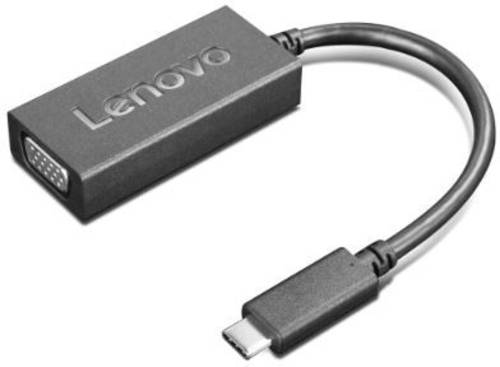
Lenovo USB 2.0 Adapter USB-C-Port - VGA-Anzeige-AdapterDer Lenovo-USB-C-zu-VGA-Adapter macht aus einem verfügbaren USB-C-Port einen VGA-Anzeige-Adapter zum Anschluss jeder Art von Bildschirm,Beamer oder Fernseher mit VGA-Eingang. Der Lenovo-USB-C-zu-VGA-Adapter kann zum Spiegeln Ihres normalen Anzeigemediums oder zur Erweiterung der Anzeige auf die doppelte Arbeitsfläche ohne Installation zusätzlicher Treiber genutzt werden.20,66 €*Versand: 5,95 €Sichere Weiterleitung zum Anbieter
-
WTS 60693 - Caravan - Steckdose, USB-A/USB-C, LED-AnzeigeImmer ein voller Akku - Der praktische USB-A & USB-CTM Charger für Wohnmobil, Caravan & Boot mit LED-Anzeige Mit dem dualen USB-A- und USB-CTM-Charger gehören leere Akkus der Vergangenheit an! Die kompakte Ladestation lässt sich mühelos in Wohnmobile, Caravans oder Boote einbauen und sorgt unterwegs für eine zuverlässige Stromversorgung Ihrer mobilen Geräte. Ob Smartphone, Tablet oder Kamera - mit Quick Charge und Power Delivery werden Ihre Geräte in Highspeed geladen. Vorteile auf einen Blick: Duale Anschlüsse: USB-A und USB-CTM für flexibles Laden Schnellladefunktion: Unterstützt Quick Charge und Power Delivery für höchste Ladegeschwindigkeit Einfache Montage: Kompatibel mit Berker- und CBE/Inproval-Schalterprogrammen Robust & sicher: Schutz vor Kurzschlüssen, Überspannung und hohen Temperaturen Anzeige: Inklusive 7-Segment-LED-Anzeige für die Bordspannung Flexibel einsetzbar: Geeignet für Wandstärken bis 17 mm Optionale Features: Staubschutz für noch mehr Sicherheit Variante: offenen Kabelenden mit 150 mm Kabel Perfekt für unterwegs - Ihr zuverlässiger Ladepartner Egal, ob auf Reisen im Wohnmobil, beim Camping im Caravan oder auf hoher See - dieser USB-Charger bietet Ihnen maximale Flexibilität und Sicherheit. Die einfache Installation macht ihn zur idealen Lösung für alle, die unterwegs nicht auf eine leistungsstarke Stromversorgung verzichten möchten. Jetzt bestellen und überall volle Akkus genießen! Technische Daten: Anschluß 1: USB-A Buchse Anschluß 2 : USB-C Buchse Eingangsnennspannung: 12-24 V Ausgangsleistung: 2 x 18 W Gesamtleistung: 5,0V - max. 3,0 A (15 W) 9,0V - max. 2,0 A (18 W) 12,0V - max. 1,5 A (18 W) Strom im Stand-By-Modus: 5 mA Gewicht: 32 g Betriebstemperatur: -20 C° bis 70 C° Lagertemperatur: -40 C° bis 90 C° Lebensdauer Ein- Aussteckzyklen: USB-A : ca. 1500 ; USB-C ca. 10000 Durchmesser Front: 36 mm Durchmesser Einbau: 27 mm Tiefe: 44,5 mm Kabellänge: 150 mm25,60 €*Versand: 5,95 €Sichere Weiterleitung zum Anbieter
-
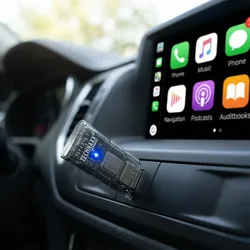
USB-Dongle für Car Play & Android Auto: Drahtlose Verbindung & sichere Navigation – Nahtlose Smartphone-Integration, Musik & Freisprechen im FahrzeugNie wieder Kabelsalat auf der Konsole: Mit diesem USB-Dongle für Car Play und Android Auto bereiten Sie dem Kabelsalat auf der Mittelkonsole Ihres Wagens endlich ein Ende. Dennoch können Sie Ihr modernes Smartphone mit all seinen Möglichkeiten auch während der Autofahrt bestmöglich nutzen. Denn Sie wandeln kabelgebundenes Car Play und Android Auto in kabelloses Car Play und Android Auto um. Klein und kompakt: Ihr neuer Adapter ist kaum grösser als ein Memory-Stick und stellt dank Bluetooth eine kabellose Verbindung zwischen Auto und Smartphone her. Sobald die Verbindung installiert ist lassen sich sämtliche Dienste problemlos abrufen. Die Installation ist einfach und eine Bedienungsanleitung liegt bei. Für nahezu jedes Smartphone geeignet: Ihr neues 2-in-1 Adapter hat bis zu 10 Meter WLAN-Reichweite und ist sowohl für iPhones (Apple Car Play) wie auch die von Google entwickelten Pendants (Android Auto) geeignet. Dadurch können Personen mit unterschiedlichen Smartphones den Wagen nutzen. Der Dongle erkennt das Handy und stellt eine stabile Verbindung her. USB-Dongle für Car Play & Android Auto Kein Kabelsalat mehr – geniessen Sie die Freiheit von Wireless-Verbindungen Sie können kabellos Musik hören Navigationsdienste nutzen Anrufe tätigen und vieles mehr während das Smartphone sicher in der Tasche bleibt 2-in-1 Adapter für Car Play und Android Auto: Ideal wenn mehrere Fahrer den selben Wagen nutzen Funktioniert mit Apple Car Play (für iPhones) und Android Auto (für Android-Smartphones) Bluetooth-Version: 4 2 Sendefrequenz: 2 4 GHz Abstrahlungsleistung max.: 2 5 mW Leistungsaufnahme: DC 5 V / 1 A Für Betriebstemperaturen zwischen - 20 und + 75 °C ausgelegt WLAN-Reichweite: Bis zu 10 m WLAN -Protokoll: IEEE 802.11 b/g/n/ac WLAN -Sendefrequenz: 2 4 GHz; 5 GHz Abstrahlungsleistung max.: 40 mW Lieferumfang: Sie erhalten den USB-Dongle mit einem USB-Adapter (Typ-A auf C) einem 90° USB-Adapter (Typ-A auf A) sowie einer Gebrauchsanleitung54,99 €*Versand: 0,00 €Sichere Weiterleitung zum Anbieter


-
Was ist ein USB Debugging?
Was ist ein USB Debugging? USB Debugging ist eine Funktion, die es ermöglicht, ein Android-Gerät mit einem Computer zu verbinden, um Entwicklern Zugriff auf erweiterte Debugging- und Entwicklertools zu geben. Durch das Aktivieren von USB Debugging können Entwickler Fehler im Code schneller identifizieren und beheben. Es ist auch nützlich für die Installation von benutzerdefinierten ROMs oder das Übertragen von Dateien zwischen dem Gerät und dem Computer. Allerdings sollte USB Debugging nur aktiviert werden, wenn es wirklich benötigt wird, da es potenzielle Sicherheitsrisiken birgt. **
-
Wird USB-Debugging nicht erkannt?
Es gibt mehrere mögliche Gründe, warum USB-Debugging nicht erkannt wird. Es könnte sein, dass das USB-Kabel defekt ist oder nicht richtig angeschlossen ist. Es könnte auch sein, dass das Gerät nicht ordnungsgemäß mit dem Computer verbunden ist oder dass das USB-Debugging auf dem Gerät nicht aktiviert ist. Es könnte auch sein, dass der Treiber für das Gerät nicht korrekt installiert ist. **
-
Wie kann ich USB Debugging aktivieren?
Um USB-Debugging zu aktivieren, musst du zuerst die Entwickleroptionen auf deinem Android-Gerät aktivieren. Dazu gehst du in die Einstellungen, wählst den Punkt "Über das Telefon" oder "Telefoninfo" und tippst mehrmals auf die Build-Nummer, bis du als Entwickler freigeschaltet bist. Anschließend gehst du zurück zu den Einstellungen, wählst "Entwickleroptionen" aus und aktivierst dort die Option "USB-Debugging". Danach verbindest du dein Gerät mit einem Computer und bestätigst die USB-Debugging-Anfrage auf deinem Smartphone. Nun ist USB-Debugging aktiviert und du kannst dein Gerät für Entwicklerzwecke nutzen. **
-
Wie kann ich USB Debugging deaktivieren?
Um USB-Debugging zu deaktivieren, musst du zuerst die Entwickleroptionen auf deinem Gerät aktivieren. Gehe dazu in die Einstellungen deines Smartphones, tippe auf "Über das Telefon" und dann mehrmals auf "Build-Nummer", bis die Entwickleroptionen freigeschaltet sind. Anschließend gehe zurück zu den Einstellungen, wähle "Entwickleroptionen" aus und deaktiviere dort die Option für USB-Debugging. Bestätige die Deaktivierung und schon ist USB-Debugging auf deinem Gerät ausgeschaltet. **
Wie aktiviere ich USB-Debugging über ADB?
Um USB-Debugging über ADB zu aktivieren, musst du zuerst die Entwickleroptionen auf deinem Android-Gerät aktivieren. Gehe dazu zu den Einstellungen, tippe auf "Über das Telefon" oder "Telefoninfo" und tippe dann sieben Mal auf "Build-Nummer". Dadurch werden die Entwickleroptionen freigeschaltet. Gehe dann zurück zu den Einstellungen, tippe auf "Entwickleroptionen" und aktiviere "USB-Debugging". **
Wo finde ich USB Debugging Samsung Galaxy s7?
Um USB-Debugging auf einem Samsung Galaxy S7 zu aktivieren, musst du zuerst die Entwickleroptionen auf dem Gerät freischalten. Gehe dazu in die Einstellungen deines Geräts und tippe auf "Über das Telefon". Dort findest du die Build-Nummer, die du mehrmals hintereinander antippen musst, bis die Entwickleroptionen freigeschaltet sind. Sobald die Entwickleroptionen verfügbar sind, gehe zurück zu den Einstellungen und wähle "Entwickleroptionen" aus. Suche nach der Option "USB-Debugging" und aktiviere sie, indem du den Schalter nach rechts schiebst. Wenn du nun dein Samsung Galaxy S7 mit einem Computer verbindest, wirst du aufgefordert, die USB-Debugging-Verbindung zu autorisieren. Bestätige dies auf deinem Gerät, um eine Verbindung zwischen dem Gerät und dem Computer herzustellen, die das Debugging ermöglicht. Wenn du Schwierigkeiten hast, die Entwickleroptionen oder die USB-Debugging-Option zu finden, kannst du auch online nach Anleitungen suchen oder den Samsung-Support kontaktieren, um weitere Unterstützung zu erhalten. **
Top-Angebote
Produkte zum Begriff USB-Debugging:
-
3Dconnexion SpaceMouse Pro 3D-Navigation Device USB| Anwendungsbereich: professionelles Arbeiten, 15 Tasten | Kabelgebunden (USB) | Sensortechnologie: 3Dconnexion | Schwarz, 665g, 58,0 mm x 142,0 mm x 204,0 mm (H x B x T) | PC/ Notebook, USB-Anschluss, Windows XP378,46 €*Versand: 0,00 €Sichere Weiterleitung zum Anbieter
-
Lenovo USB 2.0 Adapter USB-C-Port - VGA-Anzeige-AdapterDer Lenovo-USB-C-zu-VGA-Adapter macht aus einem verfügbaren USB-C-Port einen VGA-Anzeige-Adapter zum Anschluss jeder Art von Bildschirm,Beamer oder Fernseher mit VGA-Eingang. Der Lenovo-USB-C-zu-VGA-Adapter kann zum Spiegeln Ihres normalen Anzeigemediums oder zur Erweiterung der Anzeige auf die doppelte Arbeitsfläche ohne Installation zusätzlicher Treiber genutzt werden.20,66 €*Versand: 5,95 €Sichere Weiterleitung zum Anbieter
-
Wo aktiviere ich USB Debugging?
Um USB Debugging zu aktivieren, musst du zuerst die Entwickleroptionen auf deinem Android-Gerät freischalten. Dies kannst du tun, indem du in die Einstellungen deines Geräts gehst, dort auf "Über das Telefon" oder "Telefoninfo" tippst und dann mehrmals auf die Build-Nummer klickst, bis die Entwickleroptionen freigeschaltet sind. Anschließend gehst du zurück zu den Einstellungen, wählst die Entwickleroptionen aus und aktivierst dort die Option für USB Debugging. Nun kannst du dein Gerät per USB-Kabel mit einem Computer verbinden und das USB Debugging nutzen. **
-
Wo finde ich USB Debugging?
USB Debugging ist eine Funktion auf Android-Geräten, die es ermöglicht, eine Verbindung zwischen dem Gerät und einem Computer herzustellen, um Fehlerbehebung und Entwicklungsaufgaben durchzuführen. Um USB Debugging zu aktivieren, musst du zuerst die Entwickleroptionen auf deinem Android-Gerät freischalten. Dies kannst du tun, indem du in den Einstellungen auf "Über das Telefon" oder "Telefoninfo" tippst und dann mehrmals auf die Build-Nummer klickst, bis die Entwickleroptionen freigeschaltet sind. Sobald die Entwickleroptionen verfügbar sind, kannst du dort USB Debugging aktivieren. Beachte jedoch, dass das Aktivieren von USB Debugging Sicherheitsrisiken mit sich bringen kann, da es unbefugten Zugriff auf dein Gerät ermöglichen kann. Stelle daher sicher, dass du diese Funktion nur aktivierst, wenn du sie wirklich benötigst. **
-
Was ist ein USB Debugging?
Was ist ein USB Debugging? USB Debugging ist eine Funktion, die es ermöglicht, ein Android-Gerät mit einem Computer zu verbinden, um Entwicklern Zugriff auf erweiterte Debugging- und Entwicklertools zu geben. Durch das Aktivieren von USB Debugging können Entwickler Fehler im Code schneller identifizieren und beheben. Es ist auch nützlich für die Installation von benutzerdefinierten ROMs oder das Übertragen von Dateien zwischen dem Gerät und dem Computer. Allerdings sollte USB Debugging nur aktiviert werden, wenn es wirklich benötigt wird, da es potenzielle Sicherheitsrisiken birgt. **
-
Wird USB-Debugging nicht erkannt?
Es gibt mehrere mögliche Gründe, warum USB-Debugging nicht erkannt wird. Es könnte sein, dass das USB-Kabel defekt ist oder nicht richtig angeschlossen ist. Es könnte auch sein, dass das Gerät nicht ordnungsgemäß mit dem Computer verbunden ist oder dass das USB-Debugging auf dem Gerät nicht aktiviert ist. Es könnte auch sein, dass der Treiber für das Gerät nicht korrekt installiert ist. **
Ähnliche Suchbegriffe für USB-Debugging
-
WTS 60693 - Caravan - Steckdose, USB-A/USB-C, LED-AnzeigeImmer ein voller Akku - Der praktische USB-A & USB-CTM Charger für Wohnmobil, Caravan & Boot mit LED-Anzeige Mit dem dualen USB-A- und USB-CTM-Charger gehören leere Akkus der Vergangenheit an! Die kompakte Ladestation lässt sich mühelos in Wohnmobile, Caravans oder Boote einbauen und sorgt unterwegs für eine zuverlässige Stromversorgung Ihrer mobilen Geräte. Ob Smartphone, Tablet oder Kamera - mit Quick Charge und Power Delivery werden Ihre Geräte in Highspeed geladen. Vorteile auf einen Blick: Duale Anschlüsse: USB-A und USB-CTM für flexibles Laden Schnellladefunktion: Unterstützt Quick Charge und Power Delivery für höchste Ladegeschwindigkeit Einfache Montage: Kompatibel mit Berker- und CBE/Inproval-Schalterprogrammen Robust & sicher: Schutz vor Kurzschlüssen, Überspannung und hohen Temperaturen Anzeige: Inklusive 7-Segment-LED-Anzeige für die Bordspannung Flexibel einsetzbar: Geeignet für Wandstärken bis 17 mm Optionale Features: Staubschutz für noch mehr Sicherheit Variante: offenen Kabelenden mit 150 mm Kabel Perfekt für unterwegs - Ihr zuverlässiger Ladepartner Egal, ob auf Reisen im Wohnmobil, beim Camping im Caravan oder auf hoher See - dieser USB-Charger bietet Ihnen maximale Flexibilität und Sicherheit. Die einfache Installation macht ihn zur idealen Lösung für alle, die unterwegs nicht auf eine leistungsstarke Stromversorgung verzichten möchten. Jetzt bestellen und überall volle Akkus genießen! Technische Daten: Anschluß 1: USB-A Buchse Anschluß 2 : USB-C Buchse Eingangsnennspannung: 12-24 V Ausgangsleistung: 2 x 18 W Gesamtleistung: 5,0V - max. 3,0 A (15 W) 9,0V - max. 2,0 A (18 W) 12,0V - max. 1,5 A (18 W) Strom im Stand-By-Modus: 5 mA Gewicht: 32 g Betriebstemperatur: -20 C° bis 70 C° Lagertemperatur: -40 C° bis 90 C° Lebensdauer Ein- Aussteckzyklen: USB-A : ca. 1500 ; USB-C ca. 10000 Durchmesser Front: 36 mm Durchmesser Einbau: 27 mm Tiefe: 44,5 mm Kabellänge: 150 mm25,60 €*Versand: 5,95 €Sichere Weiterleitung zum Anbieter
-
USB-Dongle für Car Play & Android Auto: Drahtlose Verbindung & sichere Navigation – Nahtlose Smartphone-Integration, Musik & Freisprechen im FahrzeugNie wieder Kabelsalat auf der Konsole: Mit diesem USB-Dongle für Car Play und Android Auto bereiten Sie dem Kabelsalat auf der Mittelkonsole Ihres Wagens endlich ein Ende. Dennoch können Sie Ihr modernes Smartphone mit all seinen Möglichkeiten auch während der Autofahrt bestmöglich nutzen. Denn Sie wandeln kabelgebundenes Car Play und Android Auto in kabelloses Car Play und Android Auto um. Klein und kompakt: Ihr neuer Adapter ist kaum grösser als ein Memory-Stick und stellt dank Bluetooth eine kabellose Verbindung zwischen Auto und Smartphone her. Sobald die Verbindung installiert ist lassen sich sämtliche Dienste problemlos abrufen. Die Installation ist einfach und eine Bedienungsanleitung liegt bei. Für nahezu jedes Smartphone geeignet: Ihr neues 2-in-1 Adapter hat bis zu 10 Meter WLAN-Reichweite und ist sowohl für iPhones (Apple Car Play) wie auch die von Google entwickelten Pendants (Android Auto) geeignet. Dadurch können Personen mit unterschiedlichen Smartphones den Wagen nutzen. Der Dongle erkennt das Handy und stellt eine stabile Verbindung her. USB-Dongle für Car Play & Android Auto Kein Kabelsalat mehr – geniessen Sie die Freiheit von Wireless-Verbindungen Sie können kabellos Musik hören Navigationsdienste nutzen Anrufe tätigen und vieles mehr während das Smartphone sicher in der Tasche bleibt 2-in-1 Adapter für Car Play und Android Auto: Ideal wenn mehrere Fahrer den selben Wagen nutzen Funktioniert mit Apple Car Play (für iPhones) und Android Auto (für Android-Smartphones) Bluetooth-Version: 4 2 Sendefrequenz: 2 4 GHz Abstrahlungsleistung max.: 2 5 mW Leistungsaufnahme: DC 5 V / 1 A Für Betriebstemperaturen zwischen - 20 und + 75 °C ausgelegt WLAN-Reichweite: Bis zu 10 m WLAN -Protokoll: IEEE 802.11 b/g/n/ac WLAN -Sendefrequenz: 2 4 GHz; 5 GHz Abstrahlungsleistung max.: 40 mW Lieferumfang: Sie erhalten den USB-Dongle mit einem USB-Adapter (Typ-A auf C) einem 90° USB-Adapter (Typ-A auf A) sowie einer Gebrauchsanleitung54,99 €*Versand: 0,00 €Sichere Weiterleitung zum Anbieter
-
Wie kann ich USB Debugging aktivieren?
Um USB-Debugging zu aktivieren, musst du zuerst die Entwickleroptionen auf deinem Android-Gerät aktivieren. Dazu gehst du in die Einstellungen, wählst den Punkt "Über das Telefon" oder "Telefoninfo" und tippst mehrmals auf die Build-Nummer, bis du als Entwickler freigeschaltet bist. Anschließend gehst du zurück zu den Einstellungen, wählst "Entwickleroptionen" aus und aktivierst dort die Option "USB-Debugging". Danach verbindest du dein Gerät mit einem Computer und bestätigst die USB-Debugging-Anfrage auf deinem Smartphone. Nun ist USB-Debugging aktiviert und du kannst dein Gerät für Entwicklerzwecke nutzen. **
-
Wie kann ich USB Debugging deaktivieren?
Um USB-Debugging zu deaktivieren, musst du zuerst die Entwickleroptionen auf deinem Gerät aktivieren. Gehe dazu in die Einstellungen deines Smartphones, tippe auf "Über das Telefon" und dann mehrmals auf "Build-Nummer", bis die Entwickleroptionen freigeschaltet sind. Anschließend gehe zurück zu den Einstellungen, wähle "Entwickleroptionen" aus und deaktiviere dort die Option für USB-Debugging. Bestätige die Deaktivierung und schon ist USB-Debugging auf deinem Gerät ausgeschaltet. **
-
Wie aktiviere ich USB-Debugging über ADB?
Um USB-Debugging über ADB zu aktivieren, musst du zuerst die Entwickleroptionen auf deinem Android-Gerät aktivieren. Gehe dazu zu den Einstellungen, tippe auf "Über das Telefon" oder "Telefoninfo" und tippe dann sieben Mal auf "Build-Nummer". Dadurch werden die Entwickleroptionen freigeschaltet. Gehe dann zurück zu den Einstellungen, tippe auf "Entwickleroptionen" und aktiviere "USB-Debugging". **
-
Wo finde ich USB Debugging Samsung Galaxy s7?
Um USB-Debugging auf einem Samsung Galaxy S7 zu aktivieren, musst du zuerst die Entwickleroptionen auf dem Gerät freischalten. Gehe dazu in die Einstellungen deines Geräts und tippe auf "Über das Telefon". Dort findest du die Build-Nummer, die du mehrmals hintereinander antippen musst, bis die Entwickleroptionen freigeschaltet sind. Sobald die Entwickleroptionen verfügbar sind, gehe zurück zu den Einstellungen und wähle "Entwickleroptionen" aus. Suche nach der Option "USB-Debugging" und aktiviere sie, indem du den Schalter nach rechts schiebst. Wenn du nun dein Samsung Galaxy S7 mit einem Computer verbindest, wirst du aufgefordert, die USB-Debugging-Verbindung zu autorisieren. Bestätige dies auf deinem Gerät, um eine Verbindung zwischen dem Gerät und dem Computer herzustellen, die das Debugging ermöglicht. Wenn du Schwierigkeiten hast, die Entwickleroptionen oder die USB-Debugging-Option zu finden, kannst du auch online nach Anleitungen suchen oder den Samsung-Support kontaktieren, um weitere Unterstützung zu erhalten. **
* Alle Preise verstehen sich inklusive der gesetzlichen Mehrwertsteuer und ggf. zuzüglich Versandkosten. Die Angebotsinformationen basieren auf den Angaben des jeweiligen Shops und werden über automatisierte Prozesse aktualisiert. Eine Aktualisierung in Echtzeit findet nicht statt, so dass es im Einzelfall zu Abweichungen kommen kann. ** Hinweis: Teile dieses Inhalts wurden von KI erstellt.